

Affinity3の各ツールはショートカットキーを押すごとに次々と同じ系統のツールに切り変わるグループ形式になってるものが多いです。
ただ私の場合、実際に使うツールはほぼほぼ固定化してるのでツールを切り替える頻度はかなり少なく、そんなときにたびたび起きるのがショートカットキーを1回押しただけと思ってたのに実際は別のツールが選択状態になってしまっていたというプチトラブル。
どういうことかというと、キーボードの「M」を押すとデフォルトでは『選択ツール』内の「長方形ツール」が選択された状態になります。
そのはずなのに実際は2番目以降にある別の選択ツールが選択されちゃてたりすることが割と頻繁に起きちゃうというか。(どこかで2度打ちしてるのか?)
そうなってしまうと目当ての「長方形選択ツール」を選択状態にするためにさらに何度か「M」を叩き続けなきゃなりません。これが地味にストレスで。
だから目当てのショートカットキーを押したら(間違って何度押したところで)特定のツールだけが選択される、つまり固定化できたら便利なのになあと思ってたら…できるんですね。見つけちゃいました。
もちろんこの”ツールの固定化が不要だ”という方には今回の記事は必要のないカスタマイズになります。
ツールグループの挙動
(デフォルトだと)Affinity3の画面左端には縦1列にツールアイコンが並びます。
それぞれのアイコンをマウスで長押しするとその中に含まれる関連ツールが表示されます。これが「ツールグループ」というものです。
(例外として”切り抜きツール”や”表示ツール”は単独ツールです)
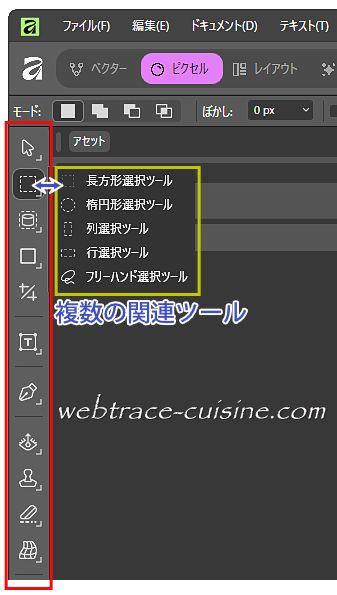
さてこのツールグループですが、デフォルトでショートカットキーが設定されてます。
たとえば範囲選択用の『選択ツール』であれば「M」が設定されてます。(※変更可能)
「M」を押すと自動的に『選択ツール』がアクティブになって通常は先頭の「長方形選択ツール」が選択された状態になります。
ここでもう一度「M」を押すと2番目の「楕円形選択ツール」に変わります。さらに「M」を押すと『列選択ツール』に切り替わるといった感じで「M」を押すごとにループしながら切り替わっていきます。
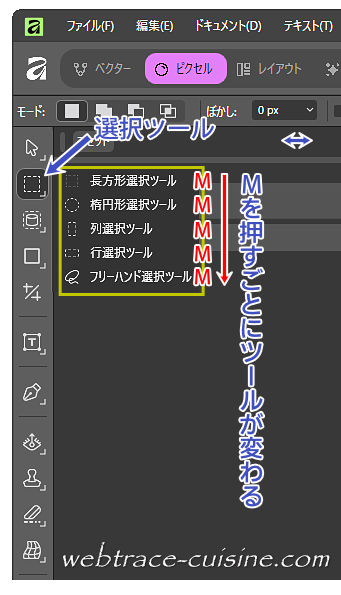
さて私の場合、『選択ツール』であれば基本的に「長方形選択ツール」しか使いません。たまにほかのツールを使うことももちろんありますがその場合はその都度「M」を押すか、マウスで直接選択します。
そんなわけで「M」を押したときは常にこの”長方形”選択ツールだけが選択されるようになってくれればいいんですが、どういうわけか別のツールが選択状態になってるときがままあるんです。
しかも『列選択ツール』なんて、”どんなときに使うんですか?”っていうくらい1度も使ったことないしww。
ということでなんとかこのループ地獄を抜け出す方法はないものかと長年思案しておったところです。
解決策は2つあります。
解決策1(設定変更)
ある日【設定】画面を見てたら一つ気になる項目があることに気づきました。それが
Shiftキーを使用してツールグループを切り換え
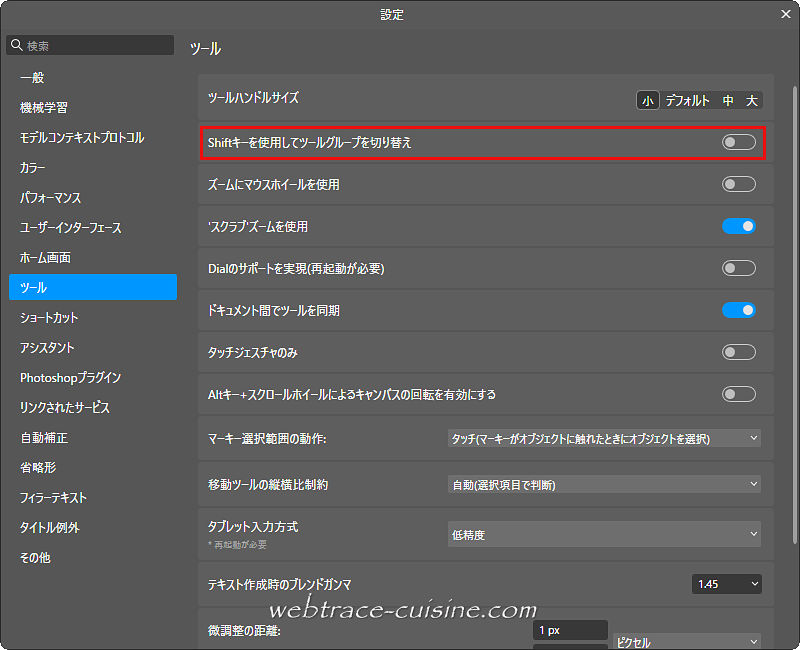
なんか”におうぞ”って感じでここをONにしてみます。すると既定のショートカットキーを何度押してもグループツール内のツールは固定したまま変わりません!
変更したい時はまさに”Shiftキーを使用して(押しながら)”既定のショートカットキーを押せばいつものようにループしながら変わっていきます。
(マウス操作での変更は変わりなし)
どのツールが固定化されるかという点については基本的には前回使ったツールが再選択されるようです。
たとえば『選択ツール』2番目の「楕円形選択ツール」を使ったあと、「P」を押して『ペーンツール』を使ったとします。
そのあと再度「M」を押してみると前回使った「楕円形選択ツール」が選択された状態になります。
ただし例外もあります。
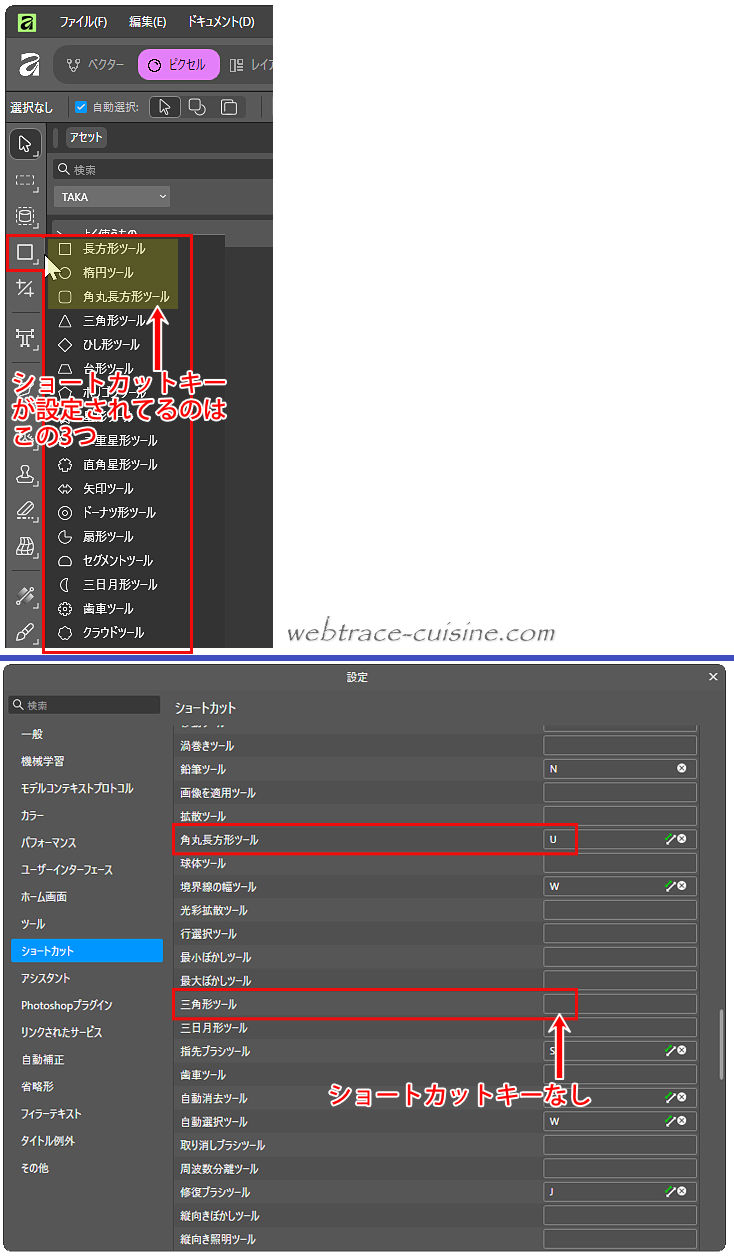
(下の画像のように)たとえばショートカットキー「U」が設定されてる『シェイプツール』内で4番目の「三角形ツール」をマウスで選択して使用したとします。
そのあと別のツールを使い、その後再び「U」を押すと「三角形ツール」ではなく、上から3番目までの「長方形/楕円/角丸長方形」の3つのツールの中から最後に使ったツールに切り替わるようです。
これは長方形/楕円/角丸長方形の3つのツールにしかショートカットキーが設定されてないためかと思われます。
注意点として<Shiftキーを使用してツールグループを切り換え>をONにするとすべてのツールグループが同じ挙動になってしまいます。
たとえば「ペンツール」を使っておおざっぱに範囲作成して、その後もっと細かく修正しようとなったら「ノードツール」の出番です。
もしもデフォルト設定なら「P」を1回押すだけで「ペンツール」から「ノードツール」に即座に切り替わります。
しかしながら先ほどの設定をONにするとShiftキーを押しながらという両手を使った切り替えになるので若干の手間が増えます。
(キーの位置によっては片手でもいけるがちょっと面倒)
実はこのマウスから手が離れるという動作は時として作業効率の低下につながることもよくあるので悩みどころですね。
解決策2(ショートカッキー変更)
もう一つの解決策がショートカットキーの”削除”です。
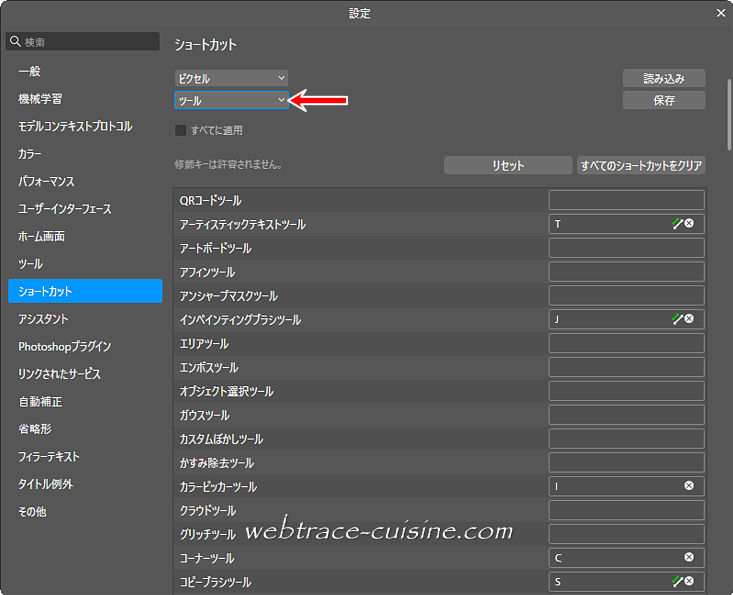
ツール関連のショートカットキーの変更は、上部メニューの【設定】→【ショートカットキー】の赤矢印部分を『ツール』にすると表示されます。
たとえば「M」はデフォルトでは『選択ツール』内のすべてのツールに共通のショートカットキーとして設定されてます。
【設定】内を確認すると確かに該当するすべてのツールに「M」が設定されてます。それゆえ「M」を押すたびにツールが切り替わる仕様なんですね。
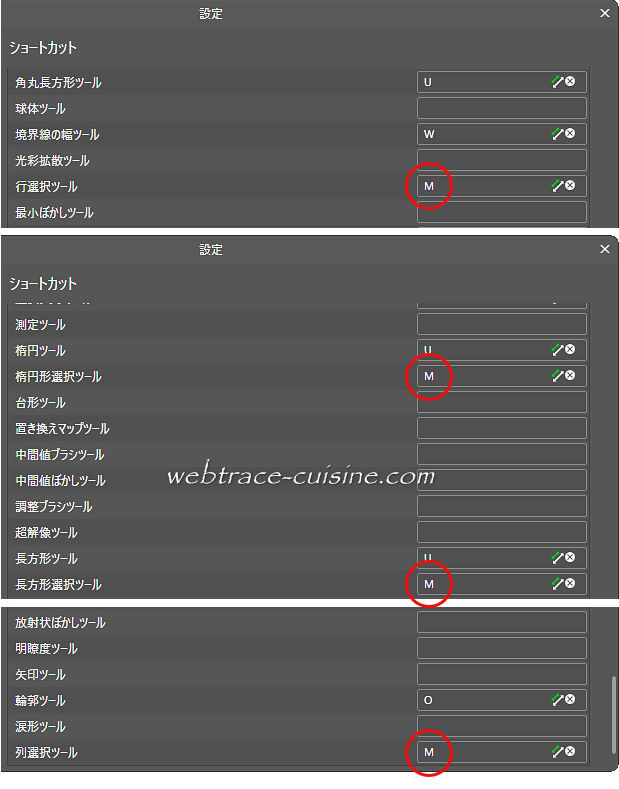
ということはほとんど使わないツールのショートカットキーを削除したら…ということでここでは「長方形選択ツール」以外のツールに設定されてるショートカットキー「M」を削除してみます。(右端の×をクリック)
するとそれ以降は「M」を何度押しても「長方形選択ツール」のみがアクティブになります。ループ変更しません。
ちなみに右端の×ボタンの左側にある斜め矢印にマウスオーバーすると、共通のショートカットキーが設定されてるツール名が一覧表示されます。
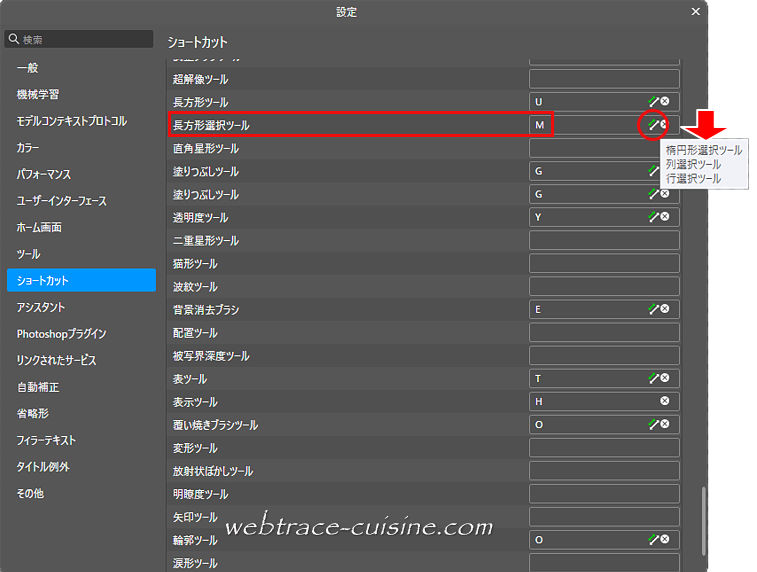
これとても便利なんですが…探すのが一苦労なんです。効率的な探し方が用意されてないみたいで。
ただしちょっとした弊害もあります。
前述のようにショートカットキーを1個だけの設定にしてしまうと、そのキーを続けて押すと前回使っていた別のツールが選択されてしまいます。
たとえば「M」を押して『選択ツール』を使ったあとに「P」を押して『ペンツール』を使ってまた「M」を押せば『選択ツール』に切り替わります。
そのまま再度「M」を押すと本来ならそのまま『選択ツール』が選択されたままの状態になってるはずなんですが、(おそらくAffinityの仕様かと思われますが)前回使っていた『ペンツール』が選択状態になってしまいます。
そして再度「M」を押すとまた『選択ツール』に切り替わって…の繰り返し。
ではショートカットキーを2個だけにすれば…別のツールに切り替わることはありませんが2個の関連ツールが交互に切り替わります。それだとあまり意味ないですね。
とはいえ同じキーを続けて押す機会はまずないと思うので弊害とまでは言えないかもしれません。
さてどっちがいいでしょうかね。
【Affinity3 ver.3.2.0で検証済】

コメント