
クラシックエディターにおいて特定のテキストや画像などを非表示にするにはコメントアウト記号(<!---->)を差し込めばいいだけでした。しかしながらブロックエディターではその手法が使えません。
ブロックエディターでこれを実現するには多少整形する必要があります。そのやり方の一例がこちら。
しかしながらワードプレス6.9にてブロック単体での表示/非表示機能が標準機能として搭載されるようになりました。そのやり方をご紹介します。
やり方
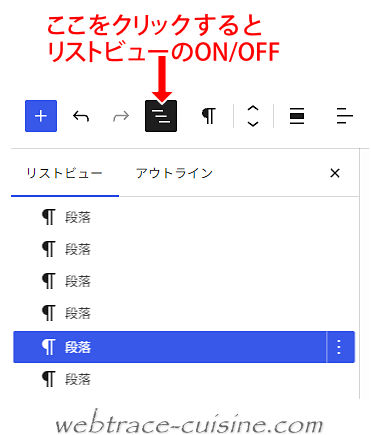
一時的に非表示にしたいブロックをクリックします。そのまま左サイドにリストビューを表示させると該当ブロックが反転してます。
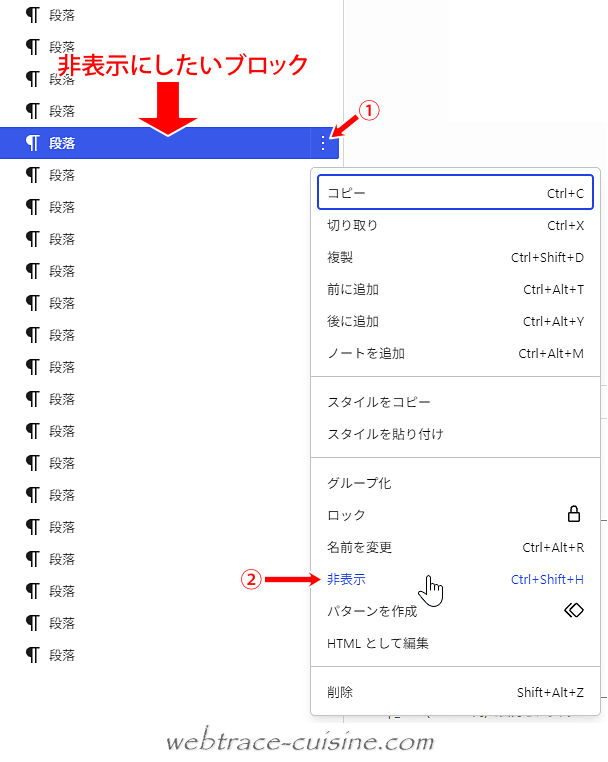
右端の①縦三点リーダーをクリックして②「非表示」を選択します。
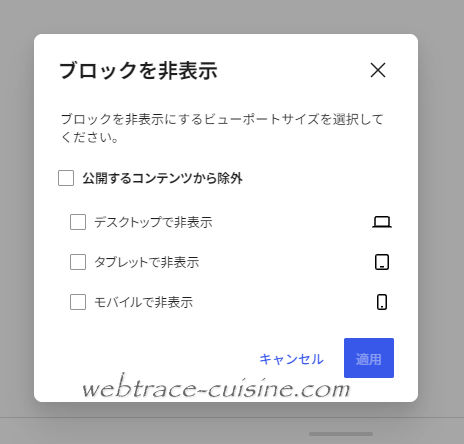
続いてどのデバイスで非表示にするかのダイアログが出るので、デバイスを問わず非表示にしたい場合は「公開するコンテンツから除外」を選択します。これでそのブロックのみ表示されなくなります。
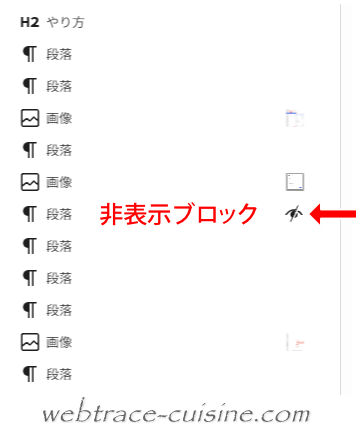
非表示になったブロックは右端に斜線マークの付いた目のアイコンが付きます。
非表示から表示に戻したいときは、目のアイコンの右にある縦三点リーダーをクリック→「表示」をクリック→「公開するコンテンツから除外」のチェックを外せば再度表示されるようになります。
使い勝手
これですね、非表示にした箇所が1ヵ所ならすぐにわかります。斜線マークの付いた目のアイコンを探せばいいんですから。でも何を非表示にしたかはその時点では確認できません。いったん表示させてやる必要があります。
これが複数箇所を非表示にしている場合はもっと大変です。中身を確認するには毎回縦三点リーダーをクリック→「表示」をクリックして実際に表示させなきゃならないんですから。
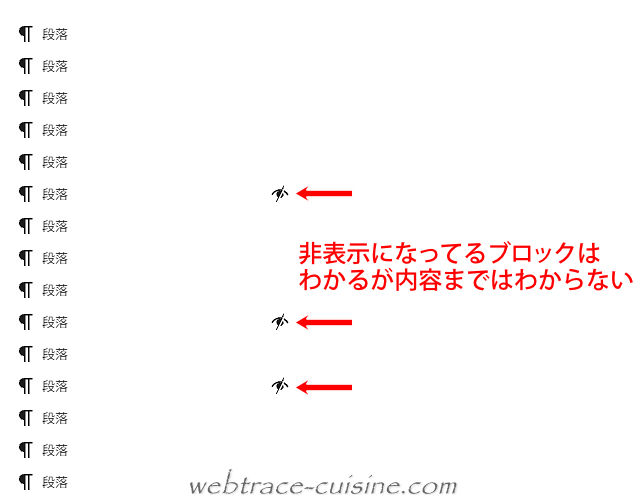
リアルタイムに確認する方法があるのかもしれませんが、現時点では不明です。
そういう意味では冒頭の参考記事のやり方の方が”中身の確認”という点では軍配が上がるでしょう。
【ワードプレス ver.7.0.2で動作検証済】
コメント